
Vous préparez un tour du monde, un exposé de géographie ou un projet professionnel qui couvre plusieurs pays. Vous cherchez une carte du monde avec pays en PDF, facile à modifier et à imprimer. Le format PDF semble figé, mais avec les bons outils et les bonnes méthodes, il devient un support de travail souple où vous ajoutez couleurs, notes et itinéraires sans toucher à un logiciel de cartographie complexe.
Annoter une carte du monde PDF sans connexion ni envoi de données
Les outils en ligne type Canva ou Adobe Express sont souvent cités pour créer des cartes. Leur limite apparaît dès que vous travaillez sur un document contenant vos données de voyage ou un projet confidentiel : le fichier transite par un serveur distant.
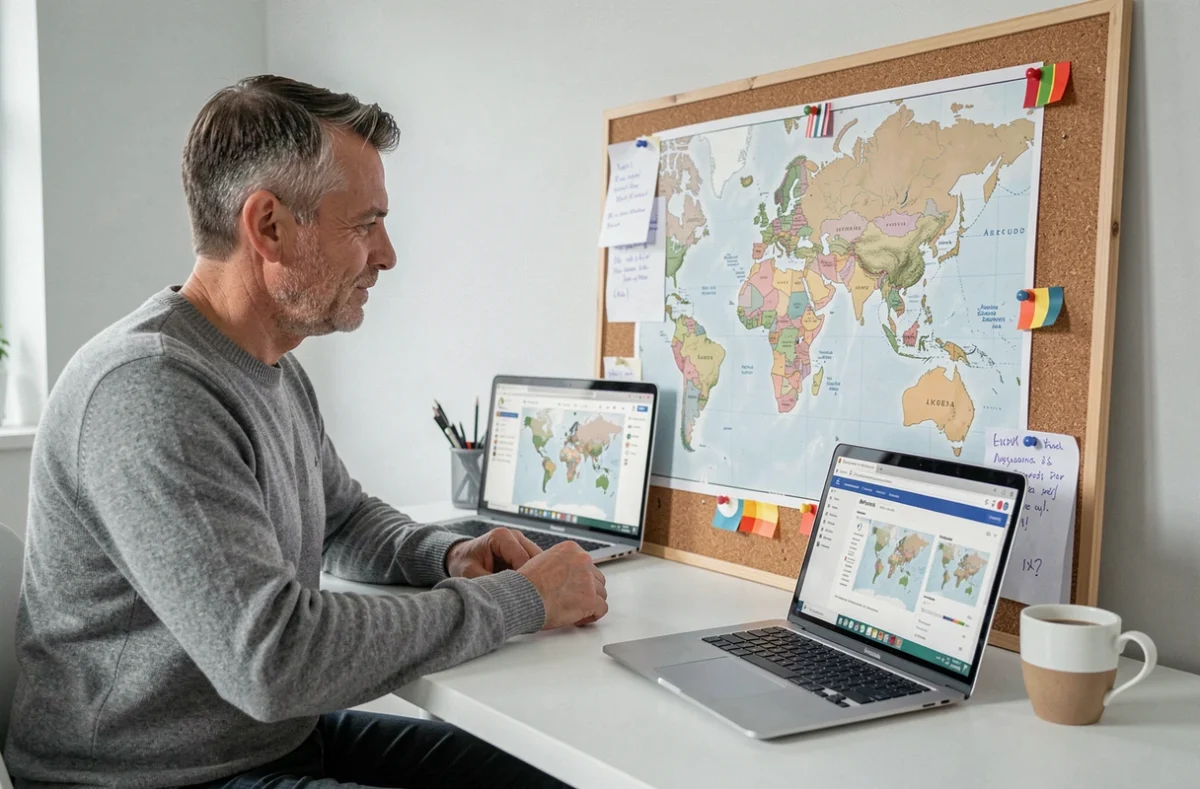
Depuis quelques années, plusieurs éditeurs PDF misent sur un traitement local. Le fichier ne quitte jamais votre appareil. Des solutions comme PixelTools ou LKForge réalisent l’annotation directement dans le navigateur, sans upload.
D’autres applications mobiles fonctionnent entièrement hors ligne. Vous pouvez surligner des frontières, dessiner un tracé d’itinéraire ou ajouter des notes sur votre carte PDF dans un avion, sur un chantier ou en zone blanche. Ce fonctionnement offline change la donne pour les voyageurs et les professionnels du terrain.
Pourquoi ce détail compte-t-il ? Parce qu’une carte personnalisée avec vos escales, vos contacts locaux ou vos données logistiques mérite la même attention qu’un document de travail sensible. Le traitement 100 % local protège vos itinéraires et annotations.
Choisir le bon fond de carte PDF avant de personnaliser
Toutes les cartes du monde PDF ne se valent pas. Avant d’ouvrir votre éditeur, vérifiez trois points qui déterminent la qualité du résultat final.
Résolution et lisibilité à l’impression
Un PDF vectoriel conserve sa netteté quelle que soit l’échelle. Si vous imprimez en grand format (A2 ou plus), un fichier en image bitmap va pixelliser. Privilégiez les fonds de carte distribués en tracés vectoriels : les frontières et les noms de pays restent nets même en zoom.
Couches séparées pour les frontières, les noms et les couleurs
Certains fichiers PDF intègrent les frontières, les étiquettes de pays et les aplats de couleur sur des couches distinctes. Vous pouvez alors masquer les noms de pays pour créer une carte muette, ou désactiver les couleurs existantes avant d’appliquer les vôtres. Un PDF avec couches séparées évite de tout redessiner.
Licence et réutilisation
Les fonds de carte issus d’OpenStreetMap (utilisés par Framacarte, par exemple) sont libres de droits sous licence ouverte. Vous pouvez les modifier, les redistribuer et les imprimer sans restriction commerciale. Les cartes proposées par des outils propriétaires imposent parfois des limites sur l’usage imprimé ou la revente.
- Vérifiez si le PDF est vectoriel ou bitmap en zoomant à fond : un tracé net indique du vectoriel
- Ouvrez le fichier dans un lecteur PDF avancé (Acrobat, PDF-XChange) pour voir si des couches sont disponibles
- Lisez la licence avant d’intégrer la carte dans un document destiné à être publié ou vendu
Ajouter couleurs et itinéraires sur une carte du monde PDF
Une fois le bon fond de carte en main, la personnalisation commence. Deux approches coexistent selon votre niveau de confort technique.
Méthode directe dans un éditeur PDF
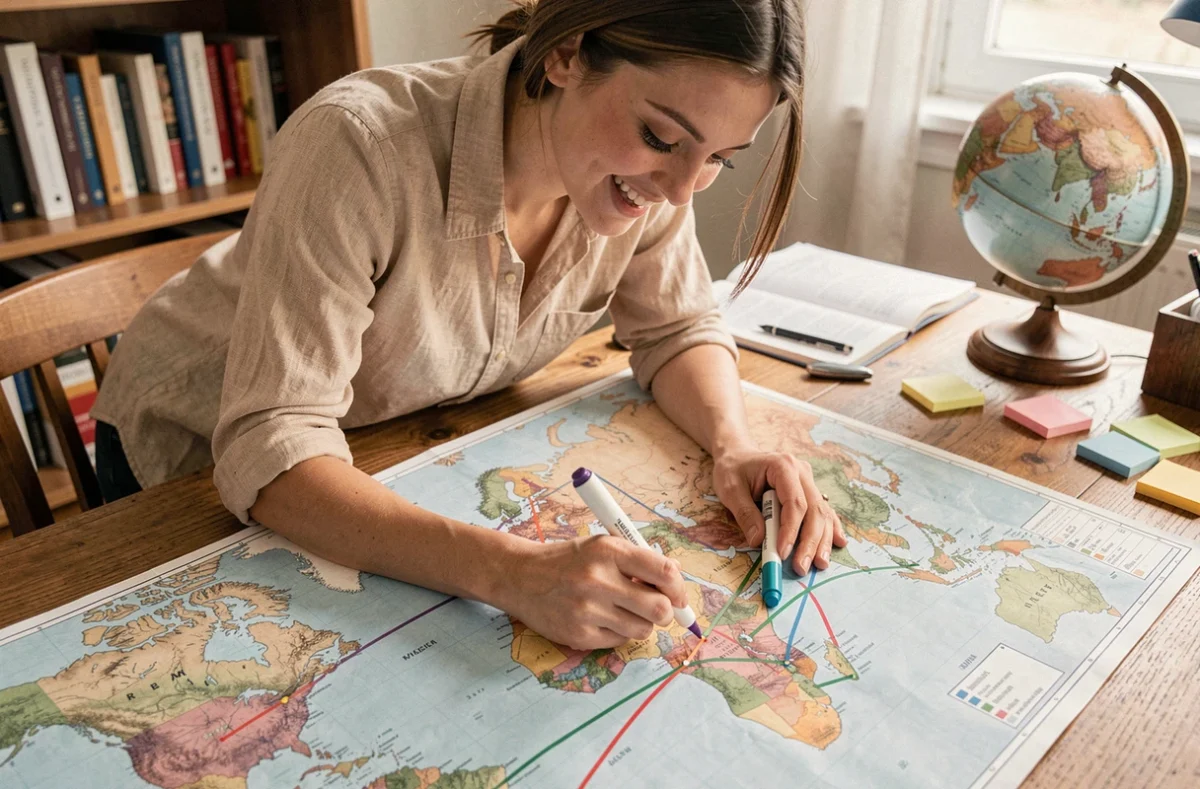
Des logiciels comme PDF-XChange Editor ou des outils web privacy-first (PixelTools, LKForge) permettent de dessiner directement sur le PDF. Vous sélectionnez un outil de dessin, tracez votre itinéraire entre deux pays, puis changez la couleur de remplissage d’une zone.
Chaque pays peut recevoir une couleur distincte selon votre légende personnelle. Rouge pour les pays visités, bleu pour ceux que vous planifiez, gris pour le reste. Les notes textuelles se placent à côté de chaque pays, avec la date du séjour ou un rappel pratique (visa requis, décalage horaire).
Méthode hybride : création en ligne puis export PDF
Si vous partez de zéro, un outil comme Framacarte (basé sur OpenStreetMap) permet de dessiner, colorier et annoter une carte en ligne, puis de l’exporter. Le PDF obtenu conserve vos ajouts. Vous pouvez ensuite le compléter hors ligne dans un éditeur PDF classique.
Cette méthode hybride convient bien aux projets collaboratifs : vous créez la base en ligne avec un collègue, puis chacun annote sa copie PDF en local.
Carte du monde PDF pour un projet pédagogique ou un carnet de voyage
Vous avez déjà remarqué que les cartes génériques trouvées en ligne manquent toujours d’un détail pour votre usage précis ? C’est normal : elles sont conçues pour le plus grand nombre.
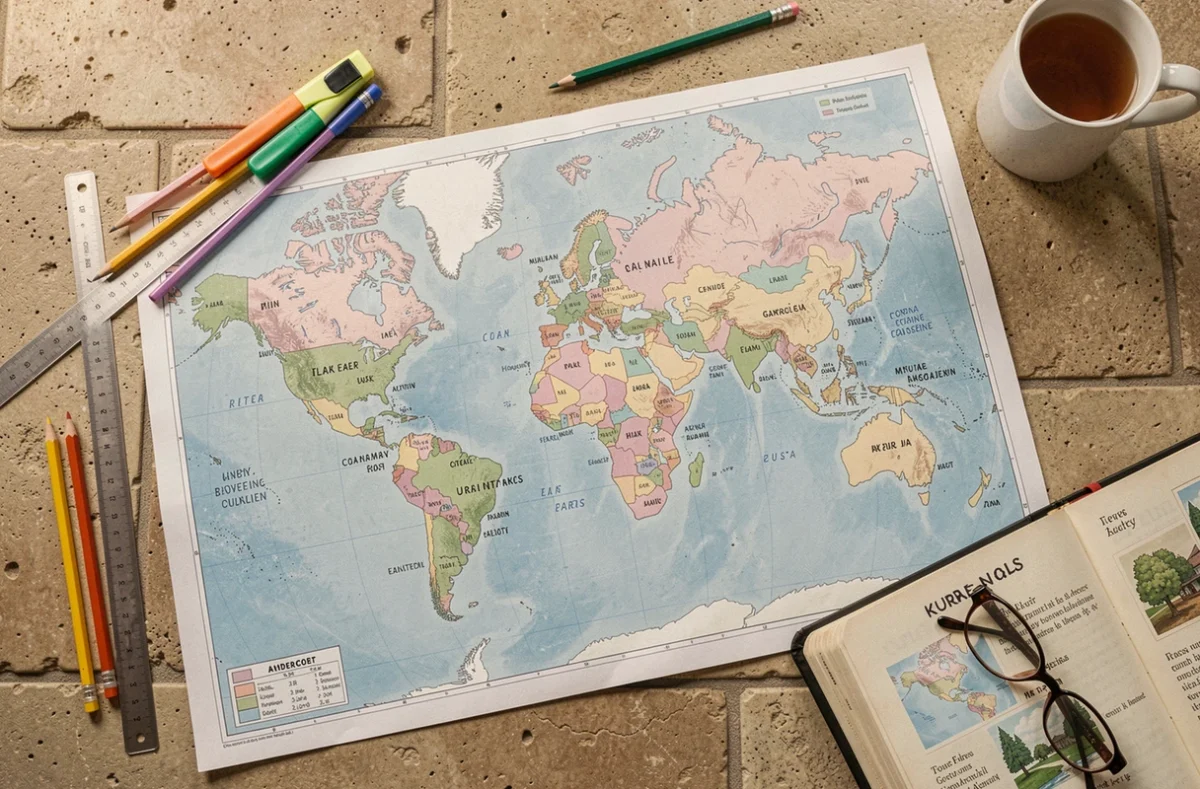
Pour un exposé scolaire, une carte muette avec frontières visibles permet aux élèves de colorier les pays par continent ou par donnée (population, langue, climat). Le format PDF garantit que chaque élève imprime exactement le même fond, sans décalage de mise en page.
Pour un carnet de voyage, l’approche est inverse. Vous partez d’une carte complète avec noms de pays, puis vous ajoutez vos propres couches : tracé de votre itinéraire en couleur, icônes pour les lieux marquants, notes sur les étapes. Le PDF se range ensuite dans un dossier avec vos photos et vos billets scannés.
- Projet scolaire : choisir un fond de carte muette vectoriel, sans nom de pays, avec frontières nettes
- Carnet de voyage : partir d’un fond complet et superposer tracés, notes et couleurs personnalisées
- Projet professionnel : utiliser un fond avec couches pour isoler les données par thème (logistique, commercial, réglementaire)
- Présentation ou infographie : exporter en haute résolution pour intégrer la carte dans un diaporama ou un rapport
Conserver et partager vos cartes personnalisées
Un PDF annoté reste un fichier léger, compatible avec tous les systèmes. Vous pouvez l’envoyer par e-mail, le stocker sur une clé USB ou l’intégrer dans un site web.
Enregistrez toujours une copie du fond de carte vierge à côté de votre version annotée. Si vous devez refaire une carte pour un nouveau projet, vous repartez du fichier original sans retélécharger.
Pour les projets collaboratifs, nommez vos fichiers avec une convention claire (carte-monde-projet-asie-2025-v2.pdf, par exemple). Cela évite les confusions quand plusieurs personnes travaillent sur des versions différentes. Le format PDF, justement parce qu’il fige la mise en page, garantit que chaque destinataire voit exactement la même carte, quel que soit son appareil ou son système d’exploitation.